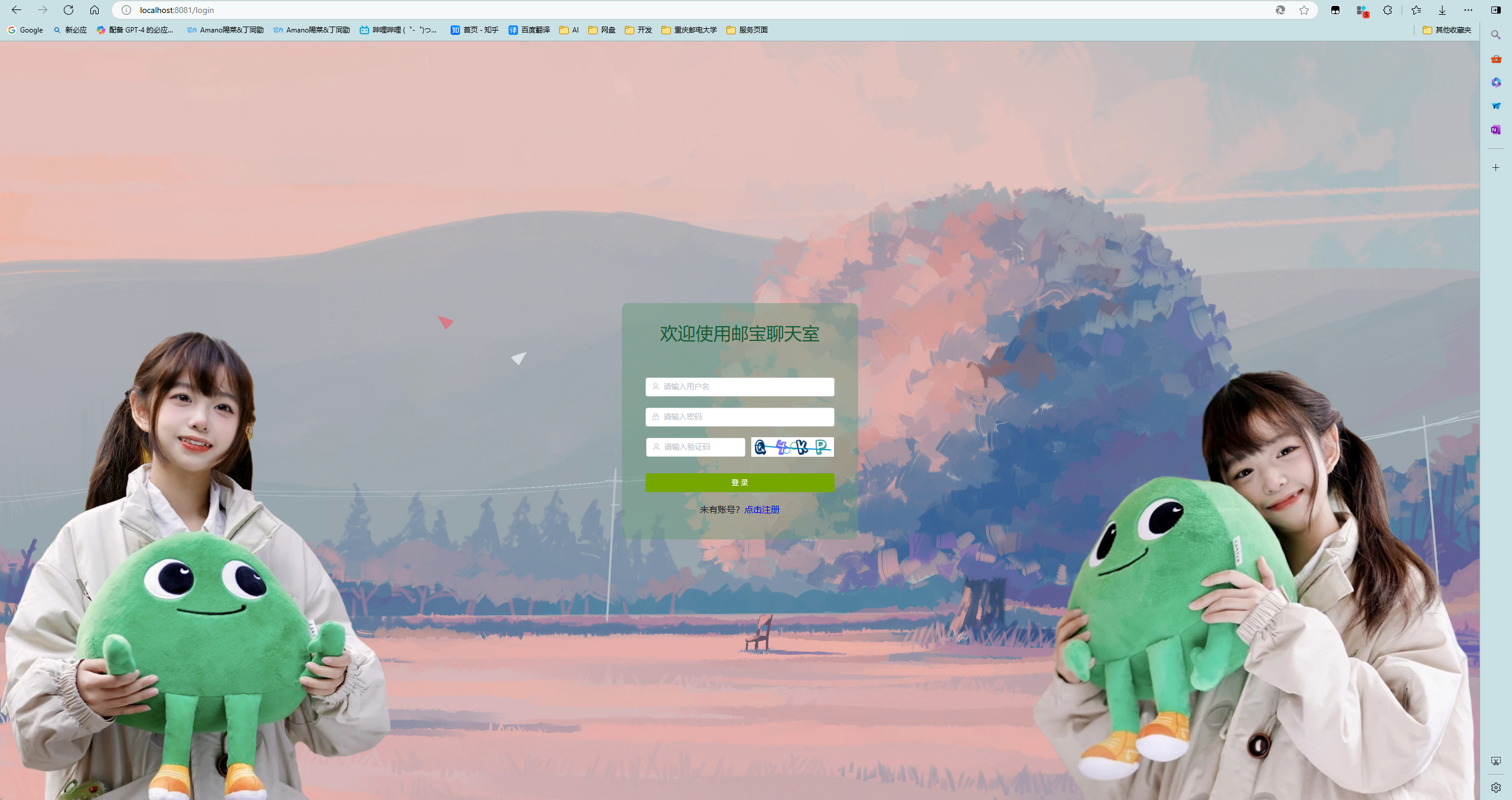
本教程仅供 薪火杯组内成员 配置运行环境的教程,不公开项目源码。
邮宝聊天室项目运行环境配置
需要安装的软件
- jdk
- node.js
- MySQL
- Navicat Premium 17 和 破解补丁
- IDEA
- Visual Studio Code (如果有IDEA终极版就不用了)
- maven (我已经帮你们打包好了)
jdk 安装教程
点击图片所示位置下载对应版本
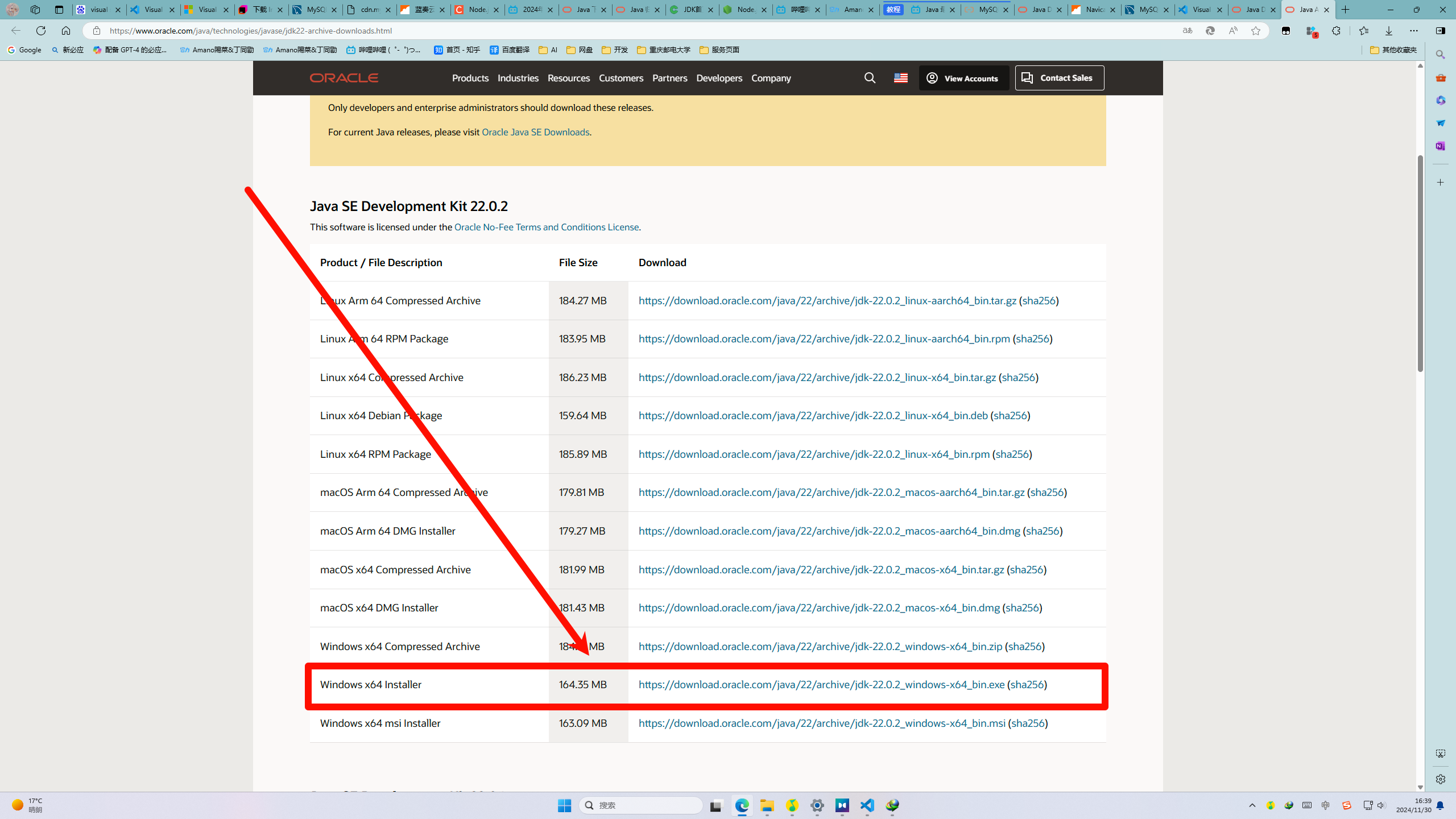
下载完成后根据 jdk 安装教程 进行安装。
!!!一定要记住自己的安装路径!!!。
配置环境变量 JAVA_HOME 时注意修改成 自己的安装路径。
node.js 安装教程
一路默认安装即可。
安装完成后,使用 Win + R 打开运行框,输入 cmd 后回车打开命令行,在命令行输入 node -v 和 npm -v 验证是否安装成功(成功安装会显示版本号,不成功会报错,报错来找我)。
安装完成后,由于仓库默认下载位置在国外,我们要把下载源切换为国内华为源,防止下载过慢甚至出错。
在刚刚打开的命令行中输入命令:
1 | npm config set registry https://mirrors.huaweicloud.com/repository/npm/ |
来设置成华为镜像源。
MySQL 安装教程
点击图片所示位置下载对应版本
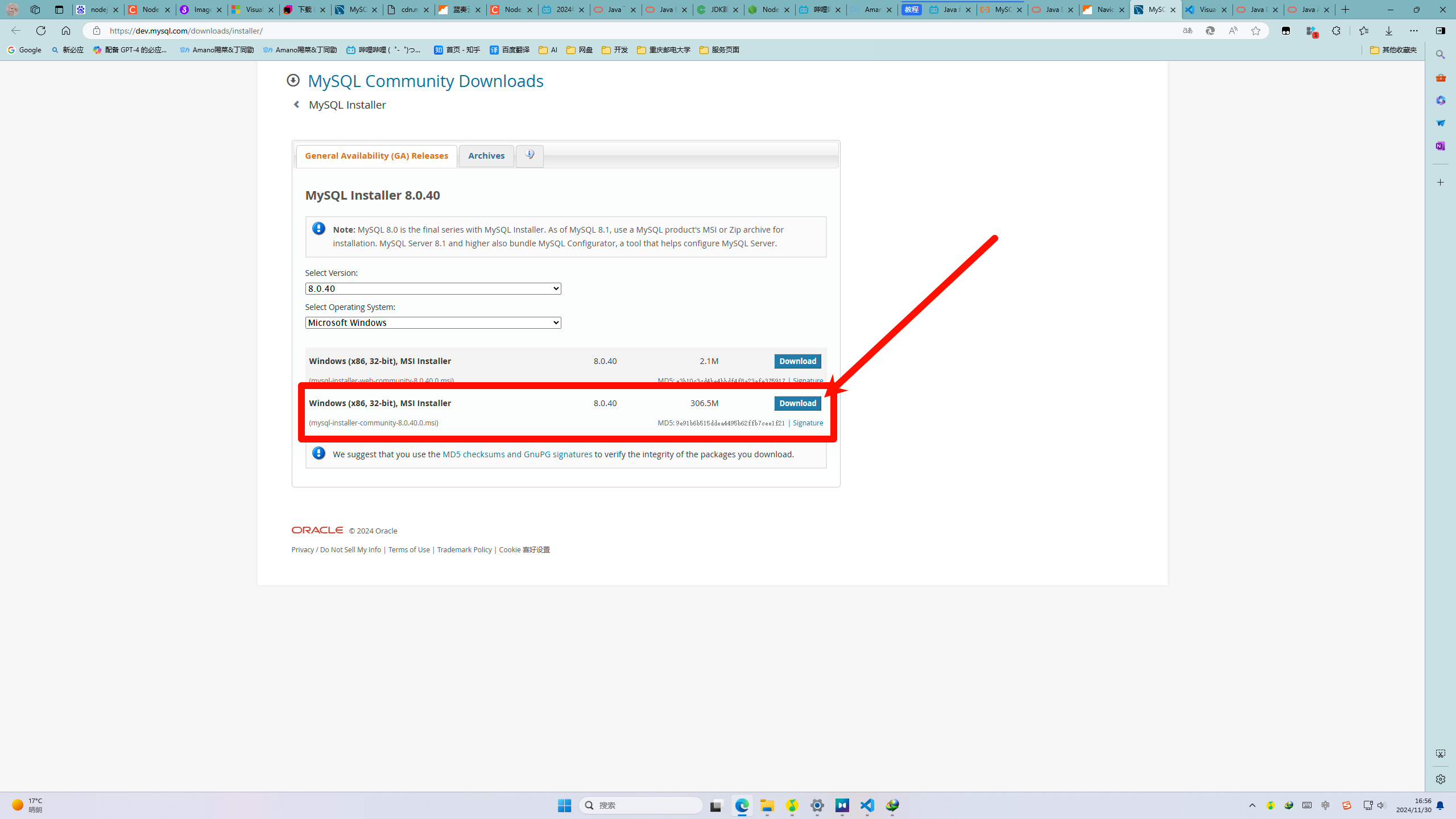
下载完成后根据 MySQL 安装教程 进行安装。
注意:一定要记住自己的设置的数据库密码!!!,建议就为 123456
Navicat 安装教程
默认安装即可。记住安装路径 后面破解会用到!!!!
下载完后解压,跟着步骤破解:
- 运行一下已经安装的 Navicat 。然后完全退出程序
- 双击无限试用 Navicat.bat 脚本
- 将 winmm.dll 拖进 navicat 的安装路径下
破解完成后,打开 Navicat ,按下方图示连接你的 MySQL 数据库:
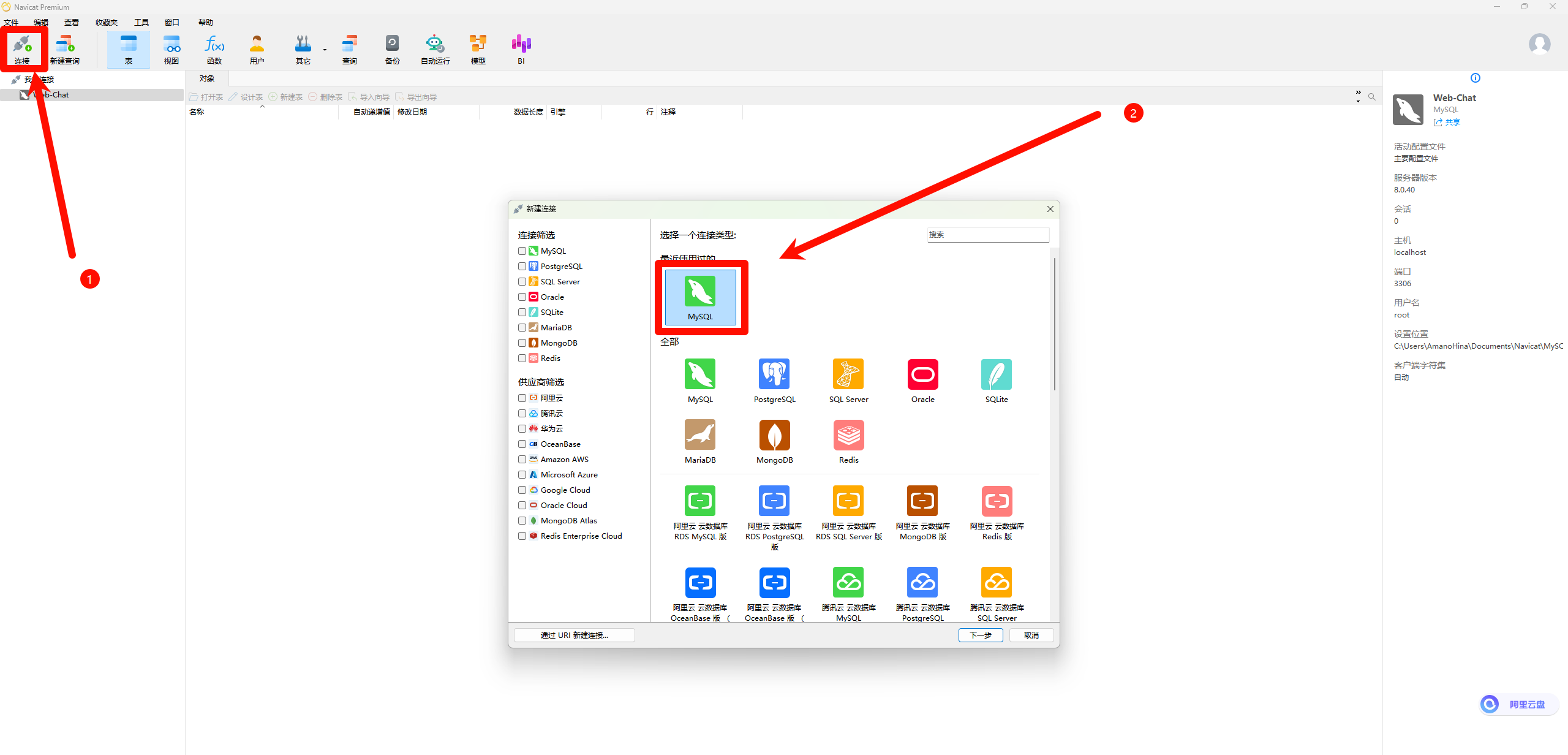
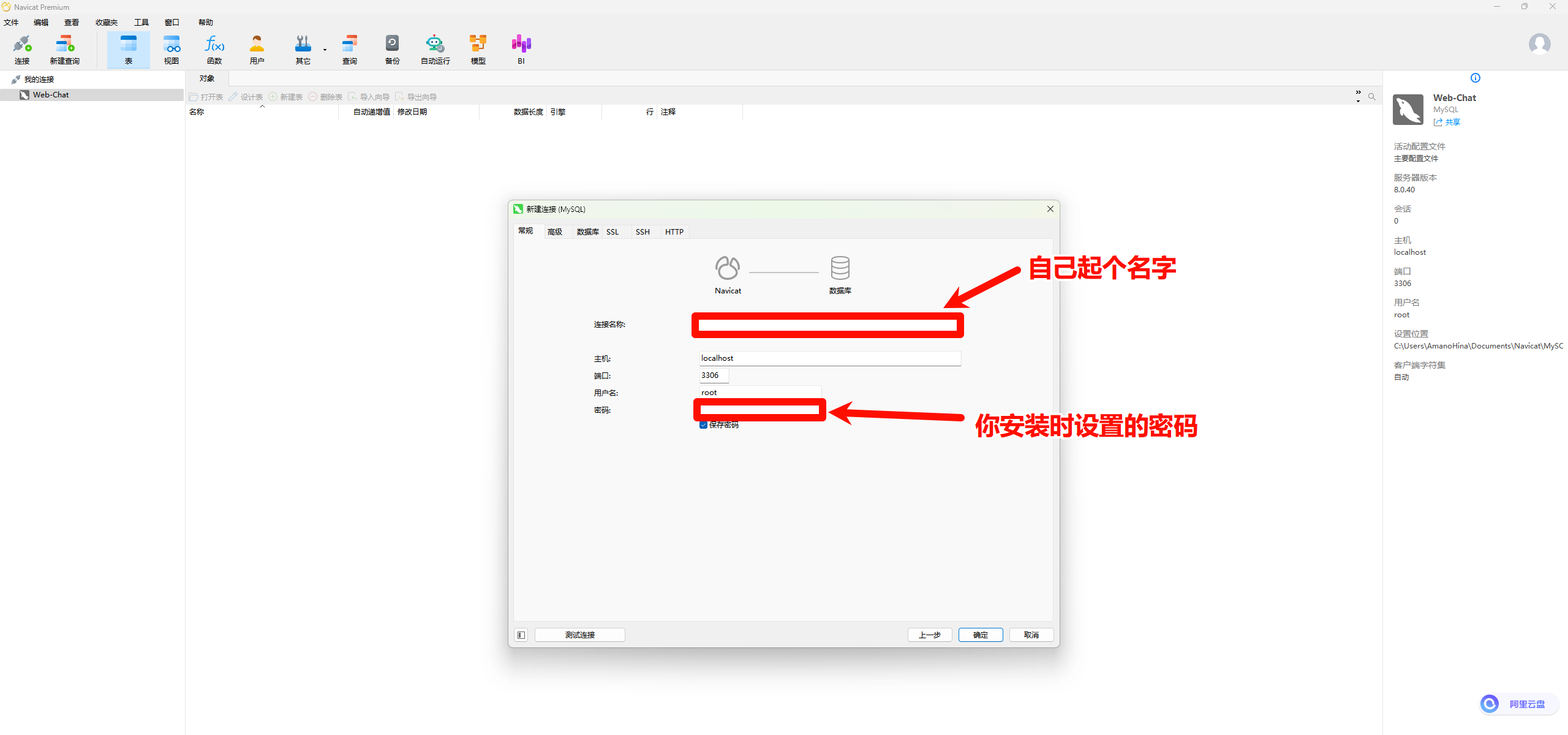
点击确定即可
IDEA 安装教程
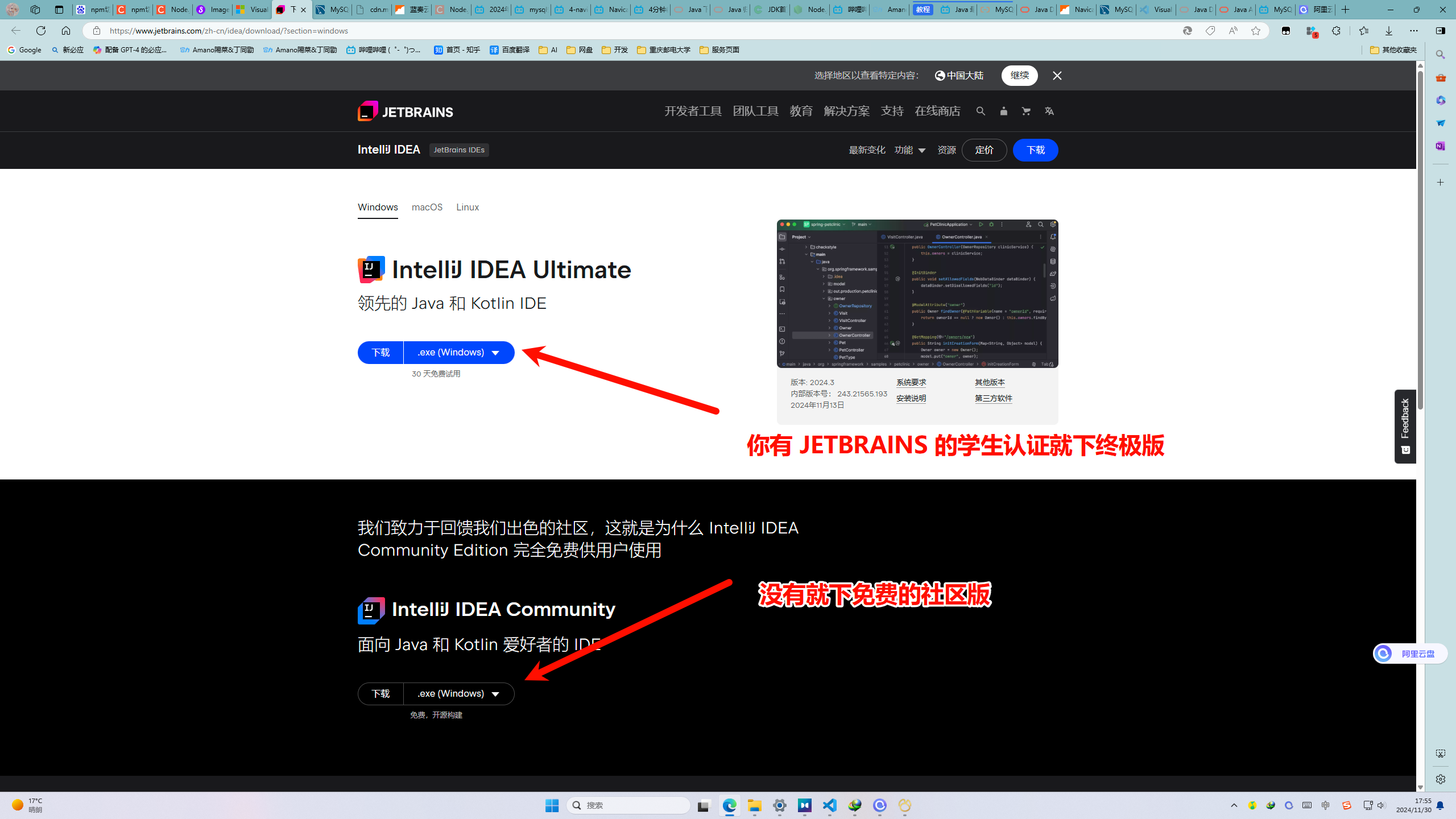
下载完后默认打安装就行
Visual Studio Code 安装教程
下载完后默认安装就行
配置项目运行环境
下载并解压我在微信群分享的压缩包
配置 MySQL 数据库
打开 Navicat
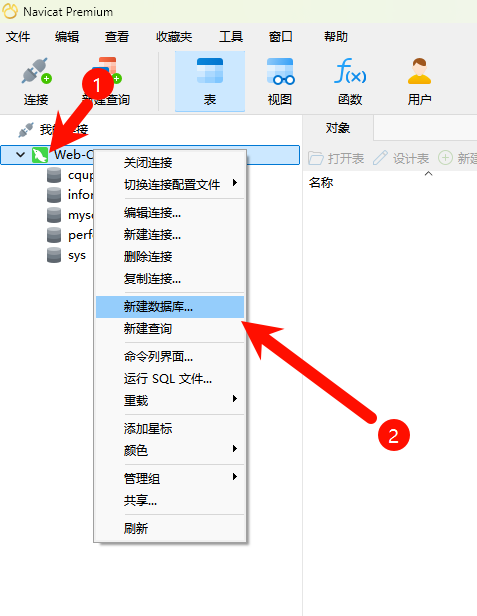
- 右键位置 1 ,打开菜单,新建数据库
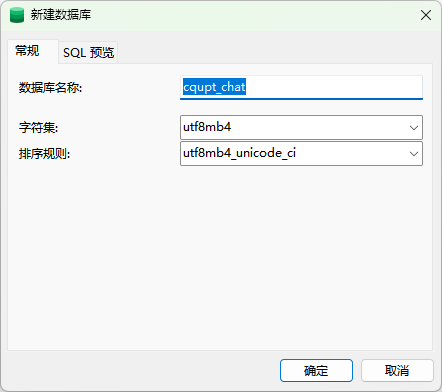
- 输入数据库名称
cqupt_chat,调节字符集和排序规则和下图一致,点击确定
- 双击你刚刚新建的
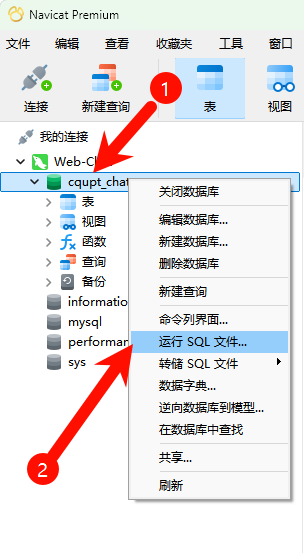
cqupt_chat数据库,前面的图标变绿后,再右键它打开菜单,选择运行 SQL 文件
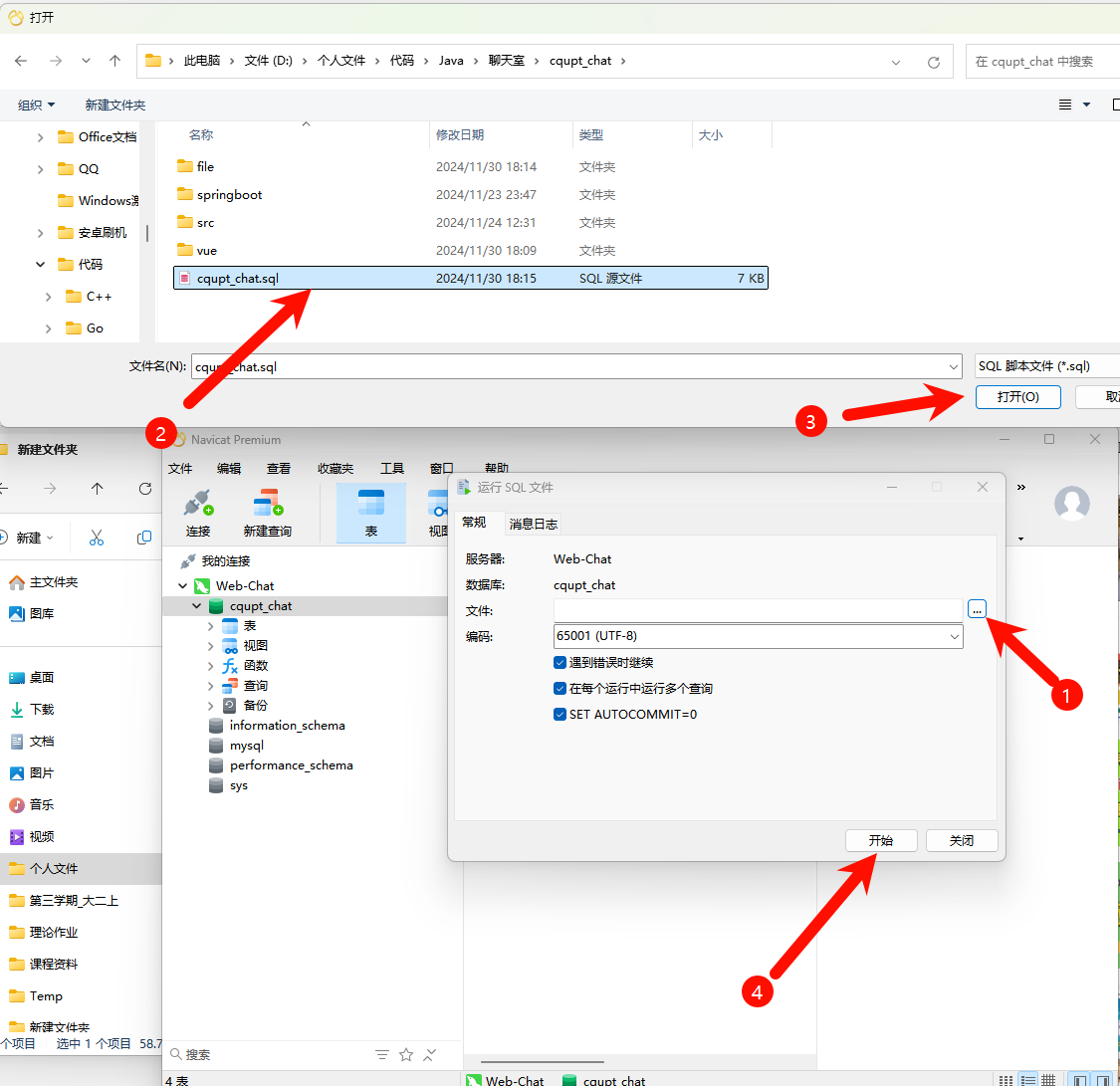
- 按步骤选择从 我微信发的压缩包 中解压出的
cqupt_chat.sql文件
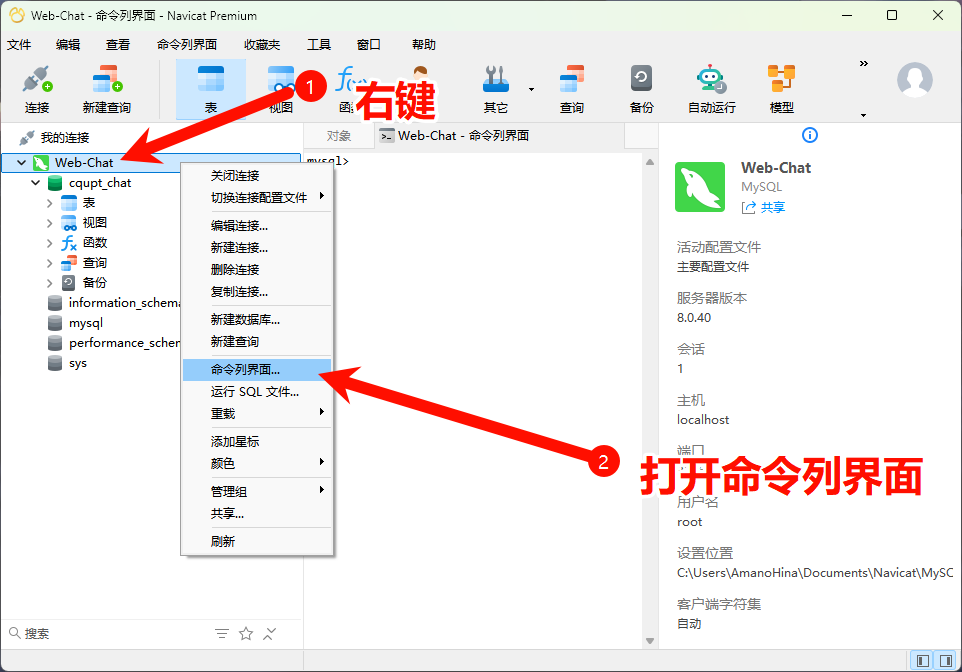
- 修改数据库访问权限,按图示操作
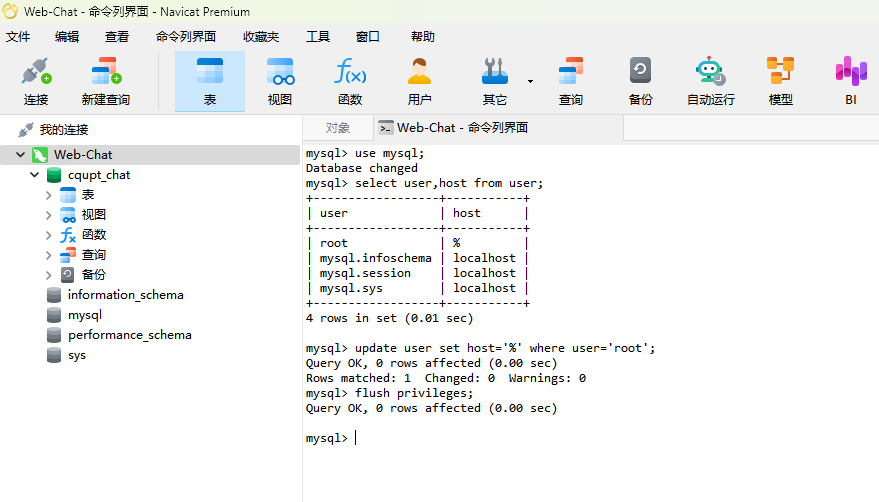
依次输入以下命令(一定要带结尾分号):
1 | use mysql; |
1 | select user,host from user; |
1 | update user set host='%' where user='root'; |
1 | flush privileges; |
配置后端 SpringBoot 项目
打开 IDEA
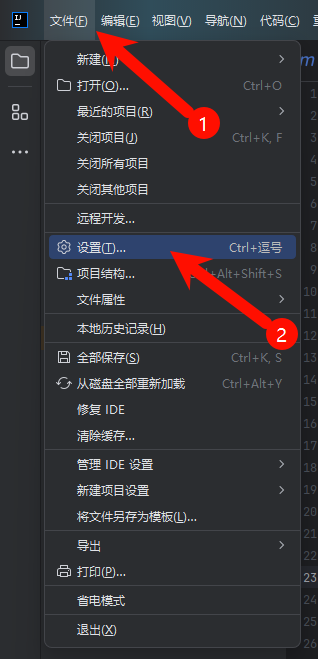
右上角
File -> Open,选择从 我微信发的压缩包 中解压出的cqupt_chat中的springboot文件夹打开调整
Maven设置
点击下载 Maven 后,解压到随便一个位置,但是要记住位置,后面要用。
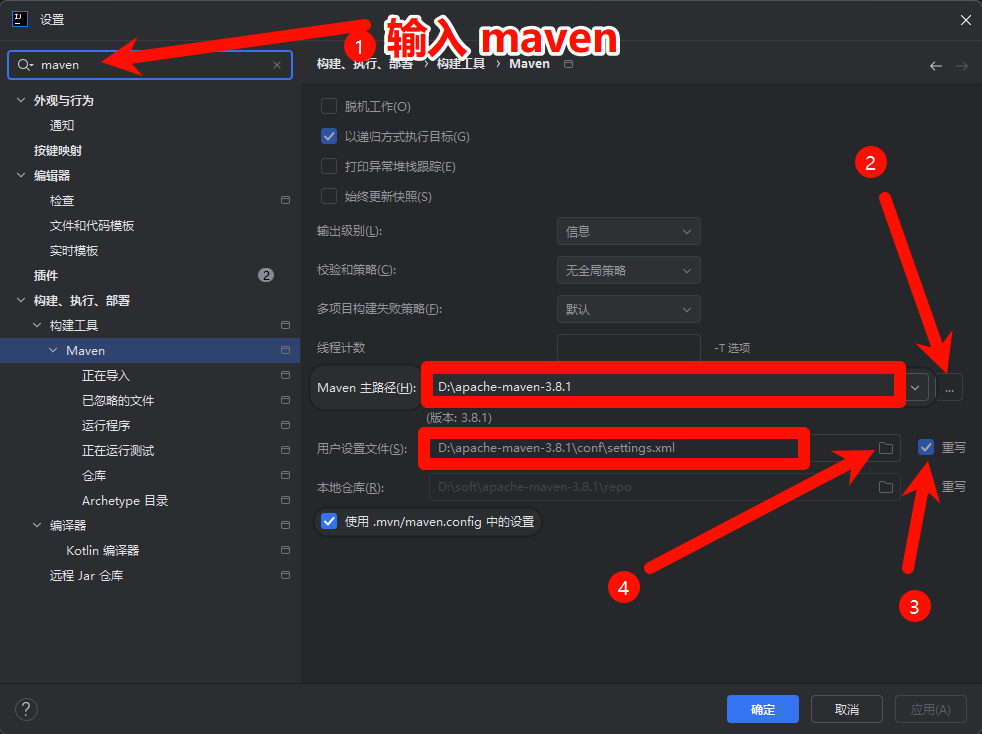
Maven 主路径选择刚刚解压的 Maven 文件夹位置。用户设置文件勾选重写,然后选择刚刚解压的 Maven 文件夹位置下的conf文件夹下的setting.xml文件。
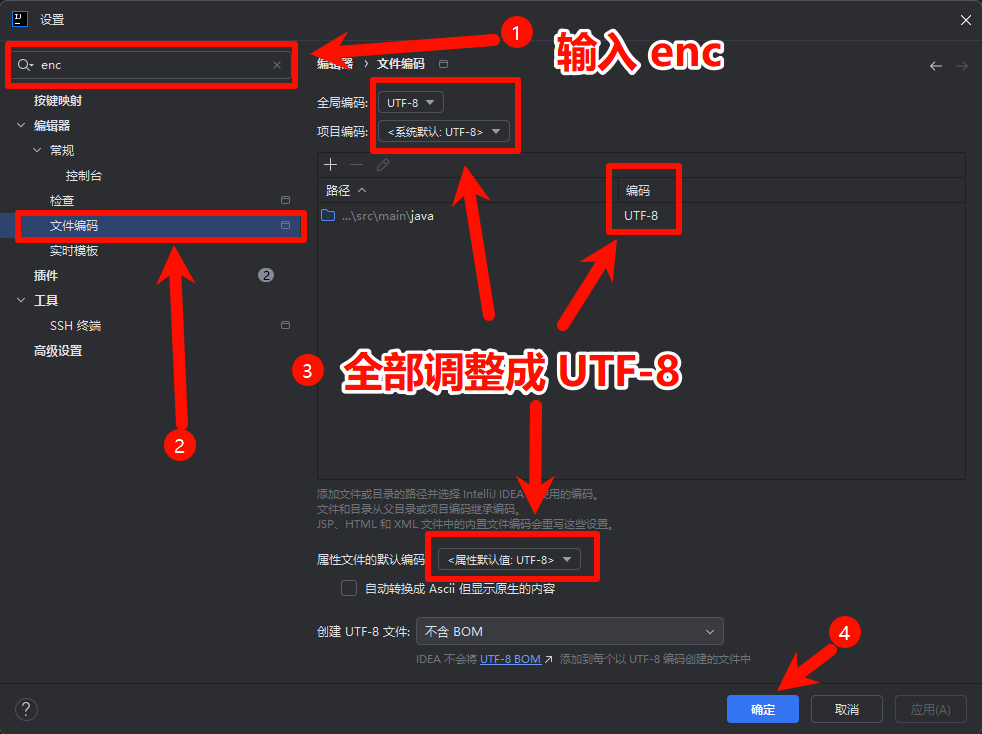
- 调整编码
- 加载 Maven 依赖
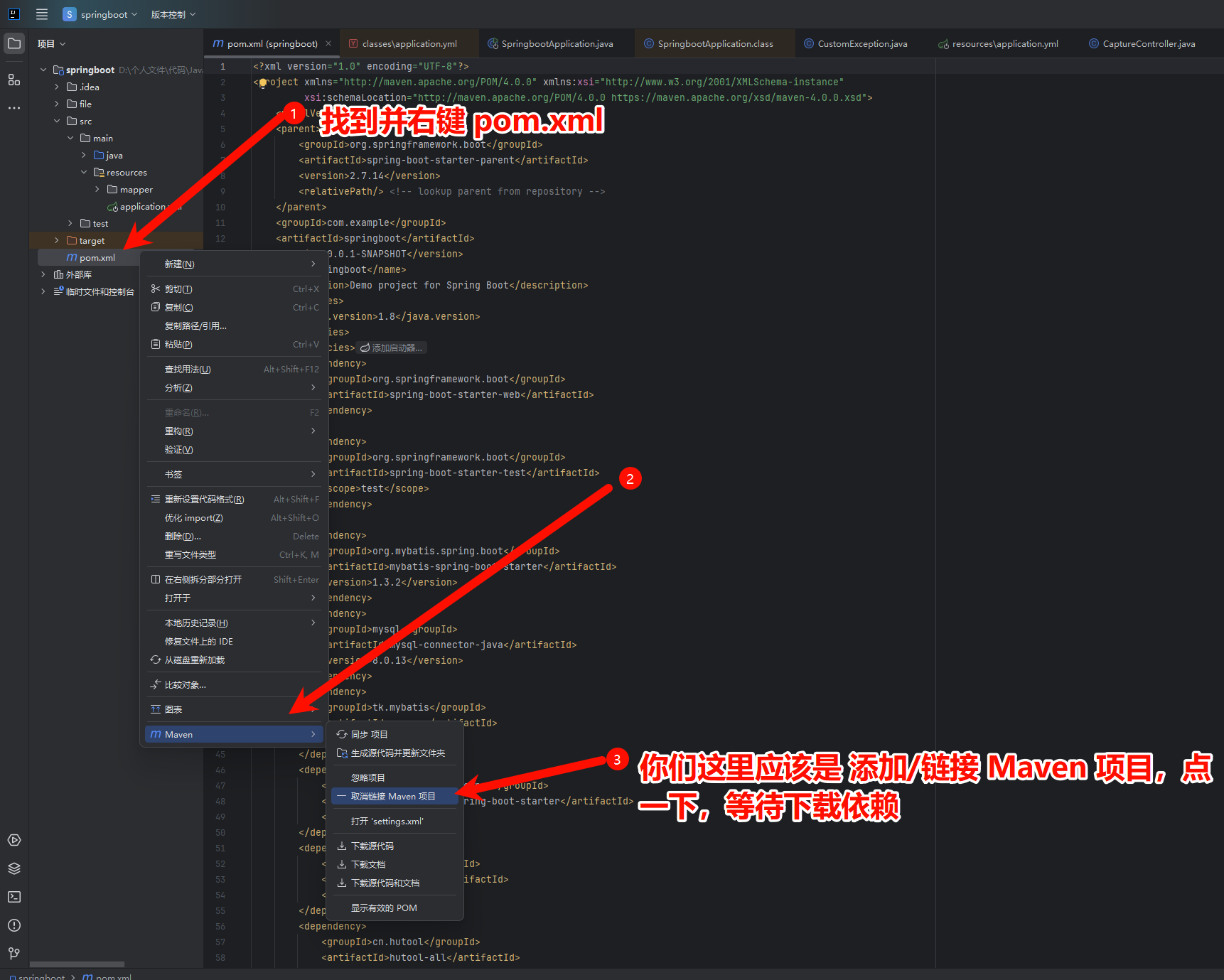
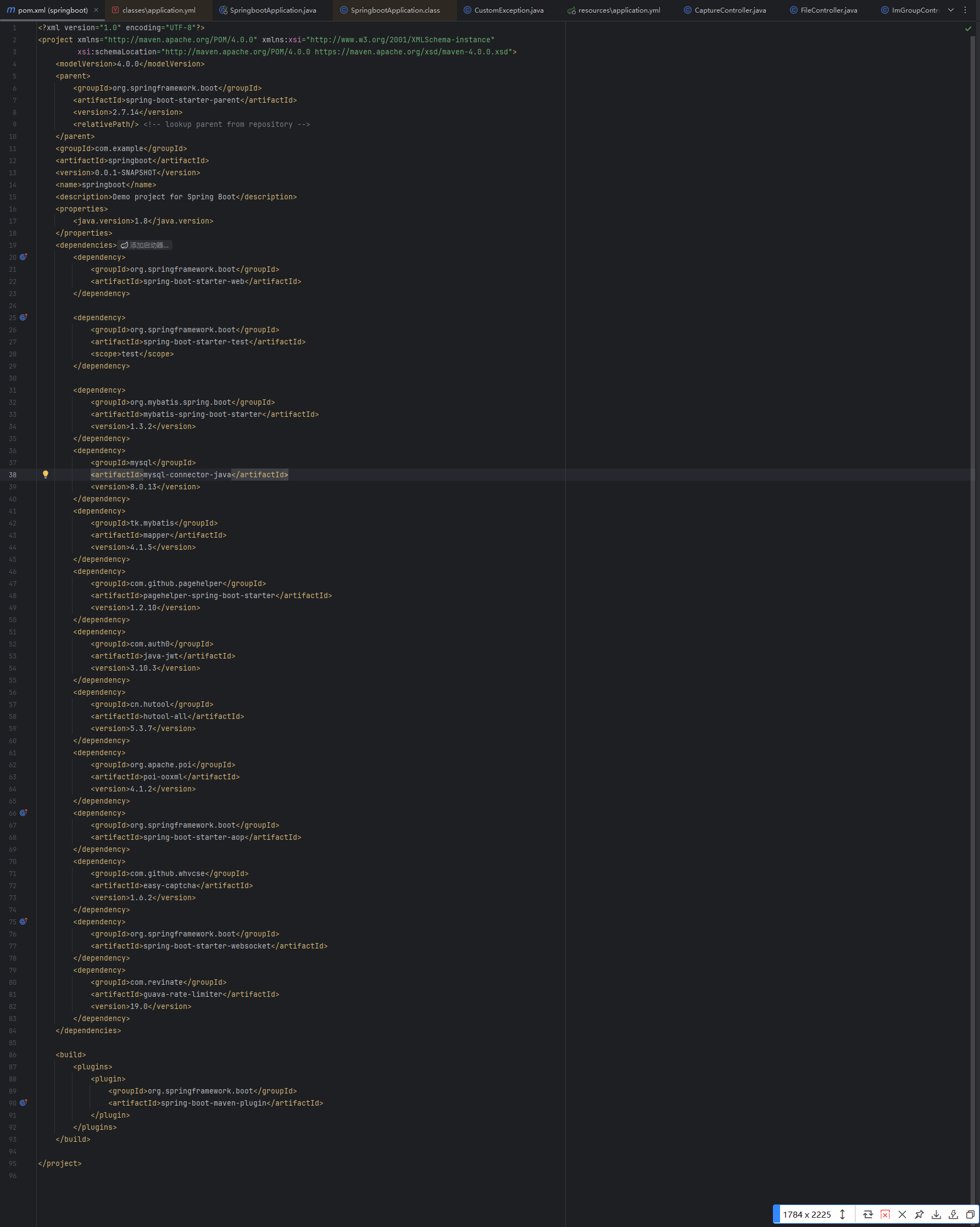
下载依赖时右下角应该有一个蓝色的进度条,等一段时间依赖下载完成后消失,重新打开 IDEA ,这时 pom.xml 文件应该没有红色字体。
- 配置数据库连接
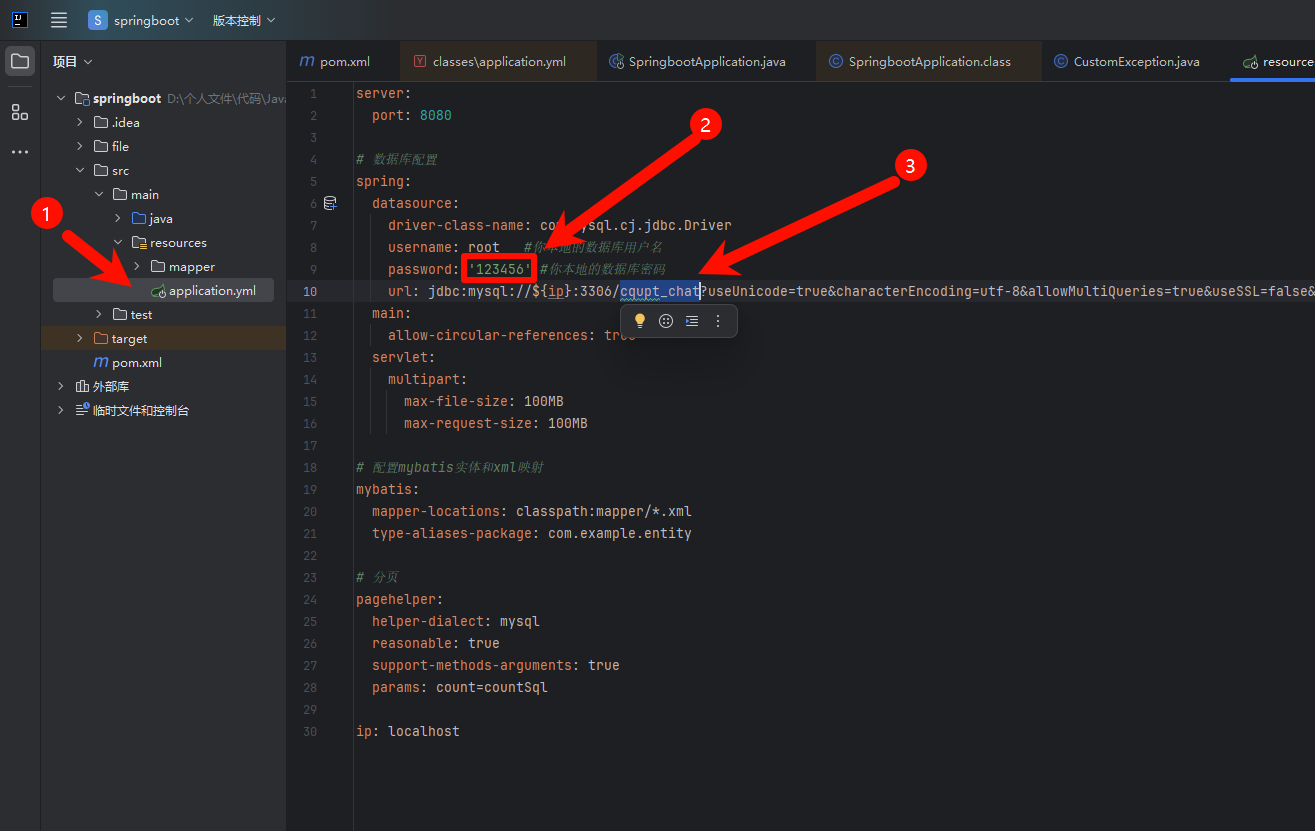
在 IDEA 中双击打开
springboot/src/main/resources/application.yml文件修改
password为你自己的数据库密码3 的部分为之前导入的数据库名字
cqupt_chat(默认也是cqupt_chat)。
至此,后端环境配置完成
配置前端 Vue 项目
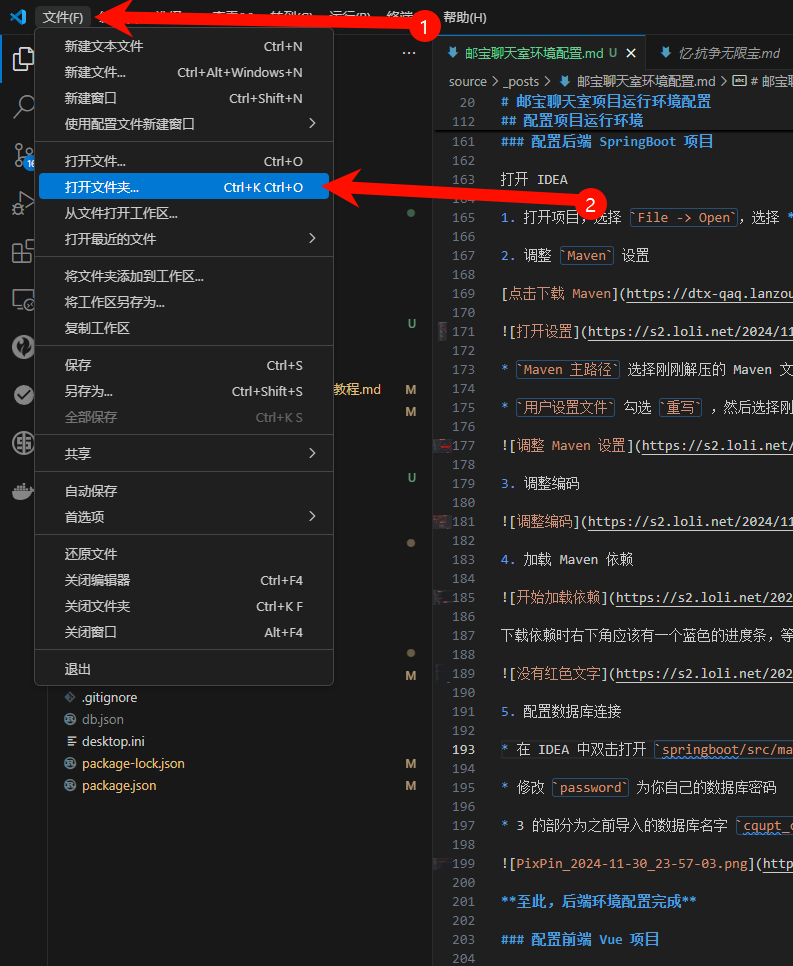
打开 Visual Studio Code
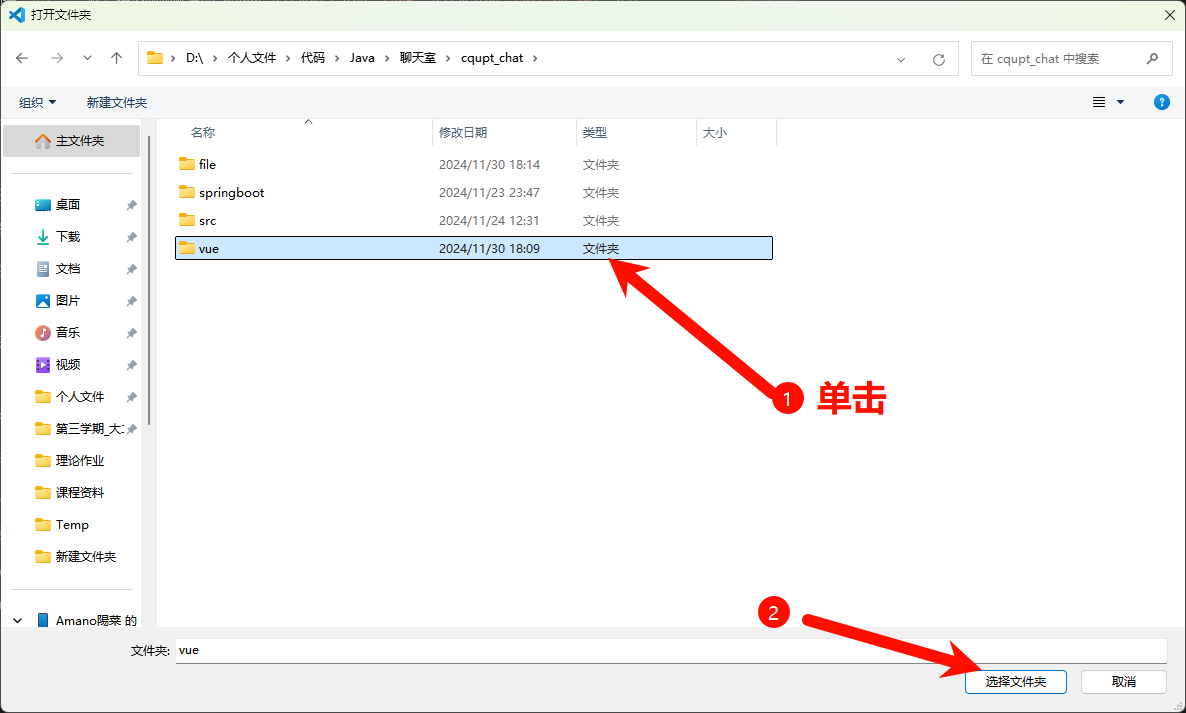
- 找到从 我微信发的压缩包 中解压出的
cqupt_chat中的vue文件夹打开
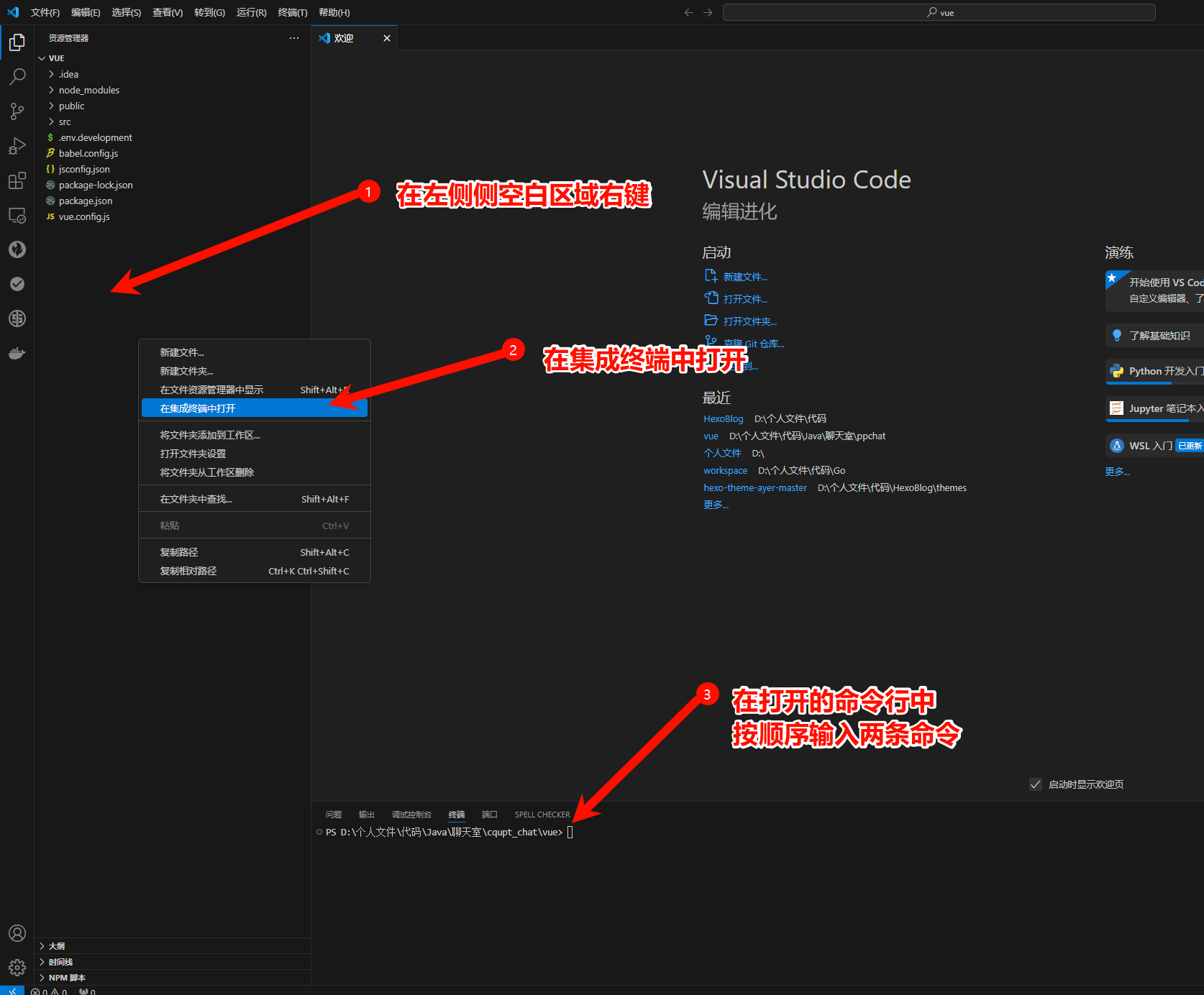
- 在集成终端中(打开方式见下图)按顺序输入
1 | npm install -g @vue/cli |
等待上一条命令执行结束,输入
1 | npm install |
这两个命令用来安装依赖,每个命令运行可能都需要一段时间,耐心等待。
至此,前端环境配置完成
运行项目
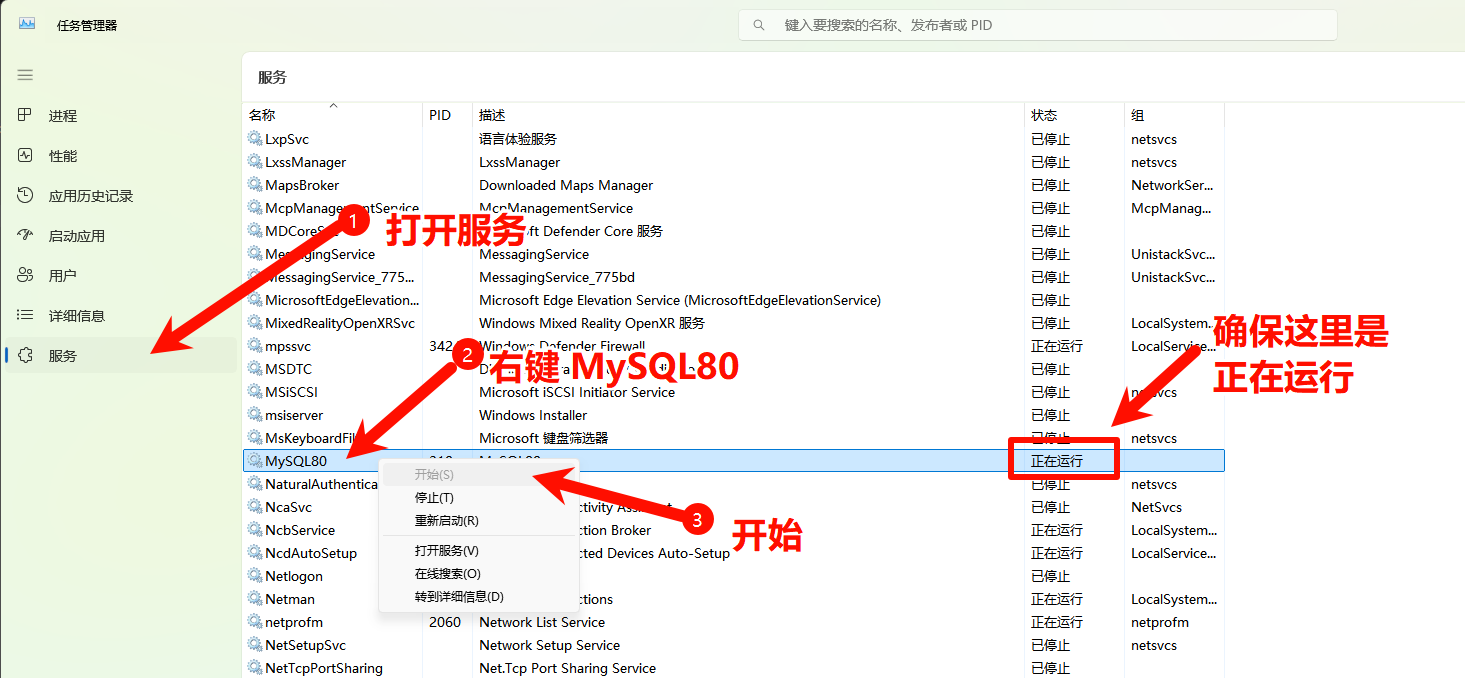
MySQL 数据库运行
按 Ctrl + Shift + Esc 快捷键打开任务管理器,然后按下图操作(如果已经是正在运行可以忽略)
后端 SpringBoot 项目运行
打开 IDEA
选择
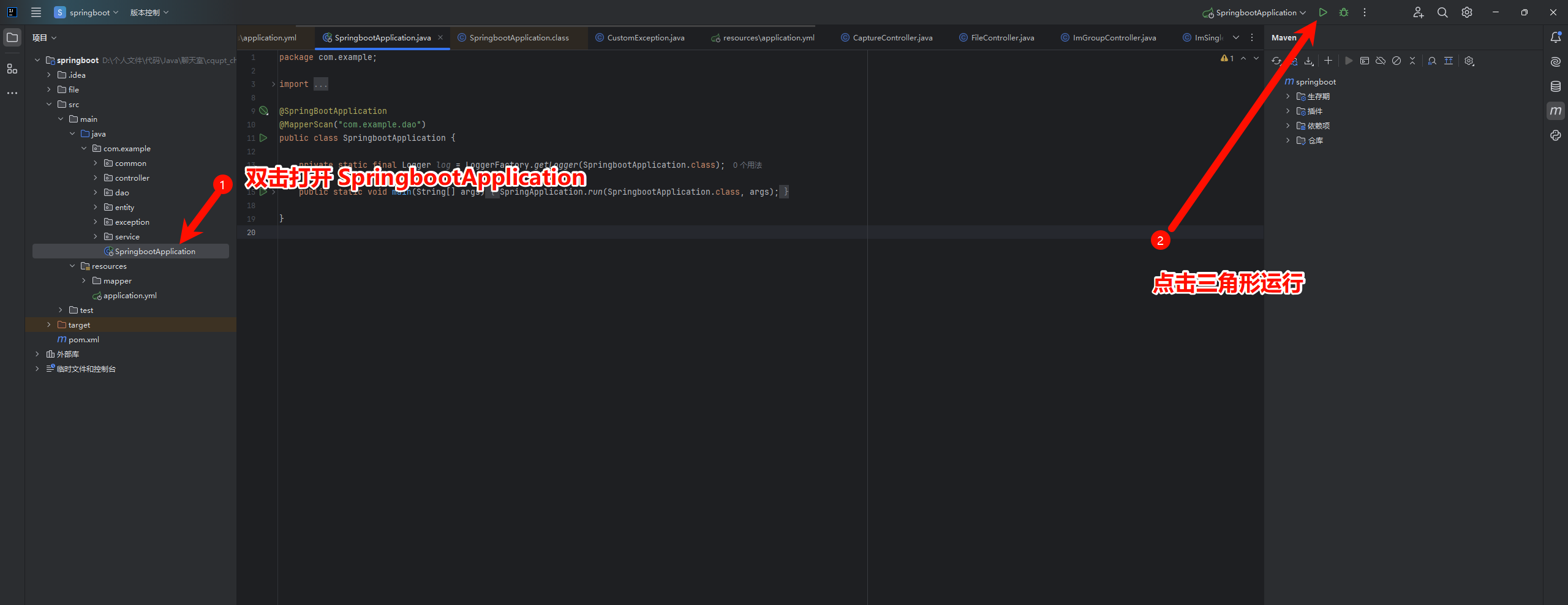
File -> Open,选择从 我微信发的压缩包 中解压出的cqupt_chat中的springboot文件夹打开双击打开
springboot/src/main/java/com.example/SpringbootApplication文件, 按下图操作
前端 Vue 项目运行
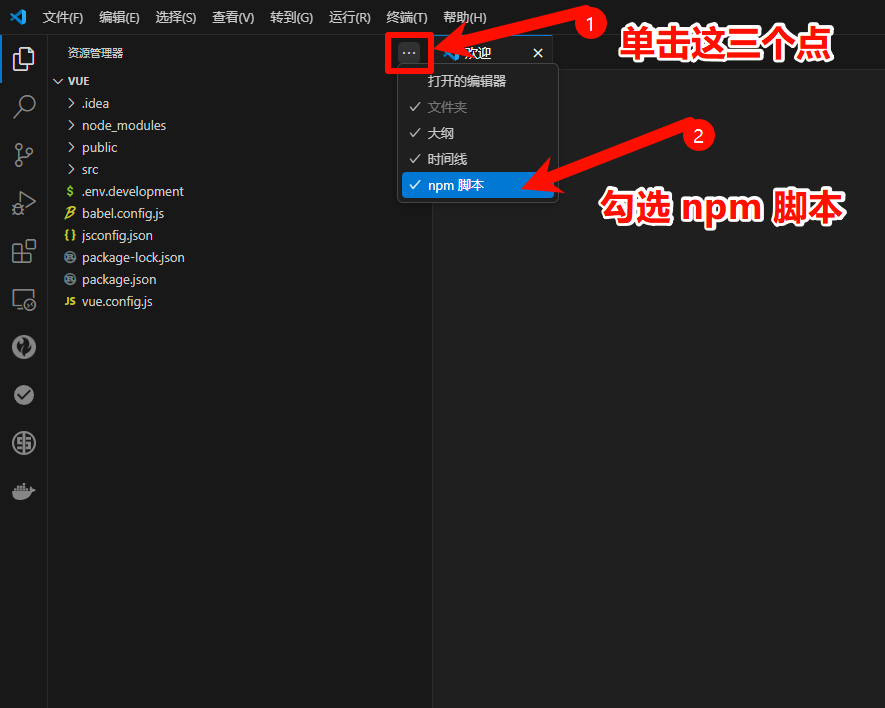
打开 Visual Studio Code
- 找到从 我微信发的压缩包 中解压出的
cqupt_chat中的vue文件夹打开
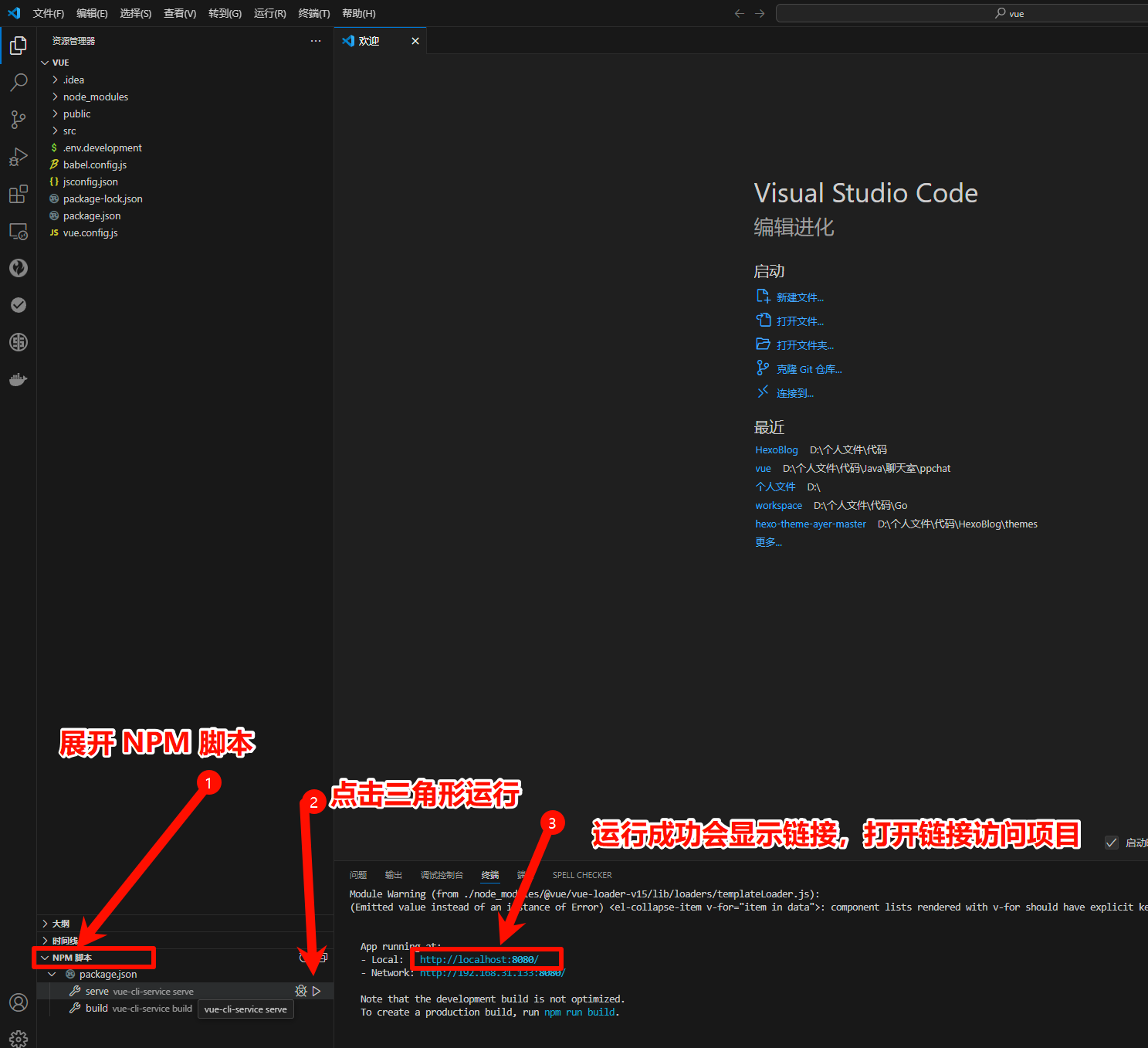
项目启动完毕
大家的账号为 姓名
密码默认 123456
登录后就可以使用了